Configuración básica
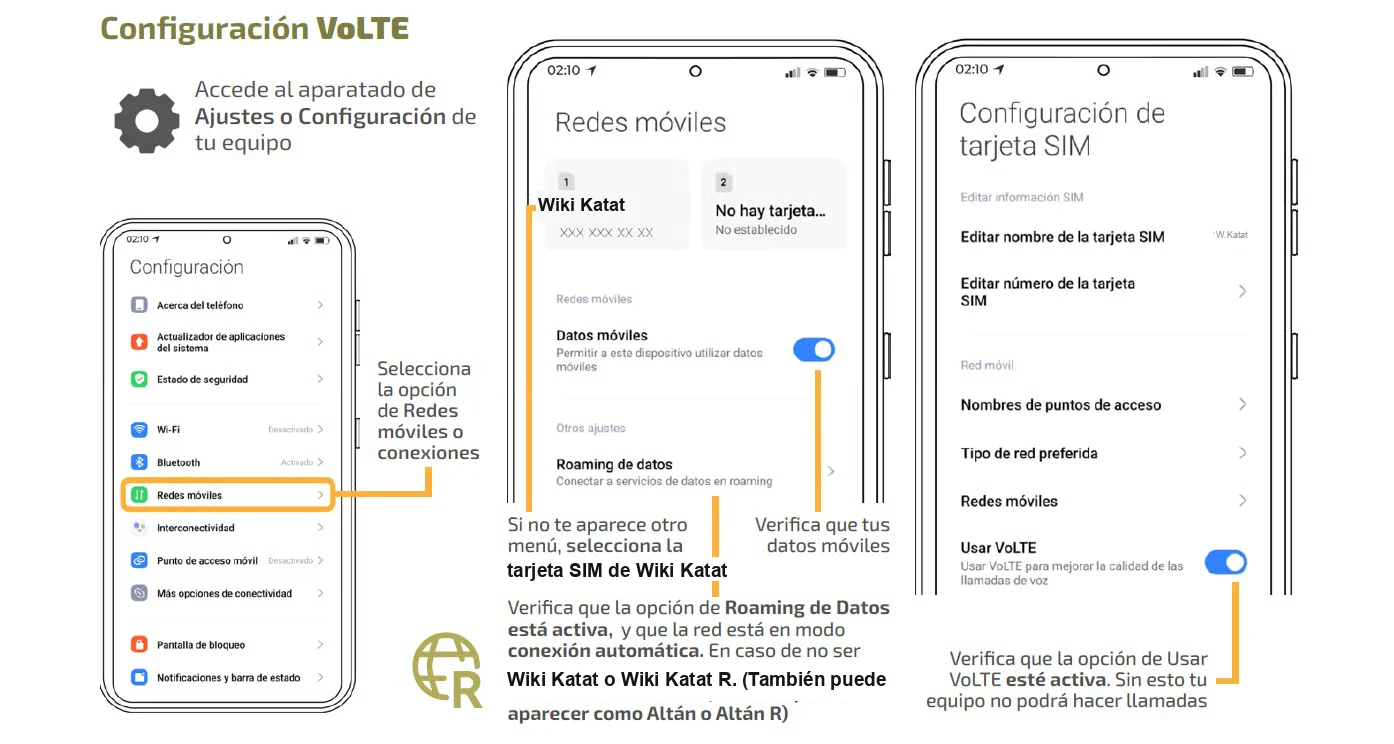
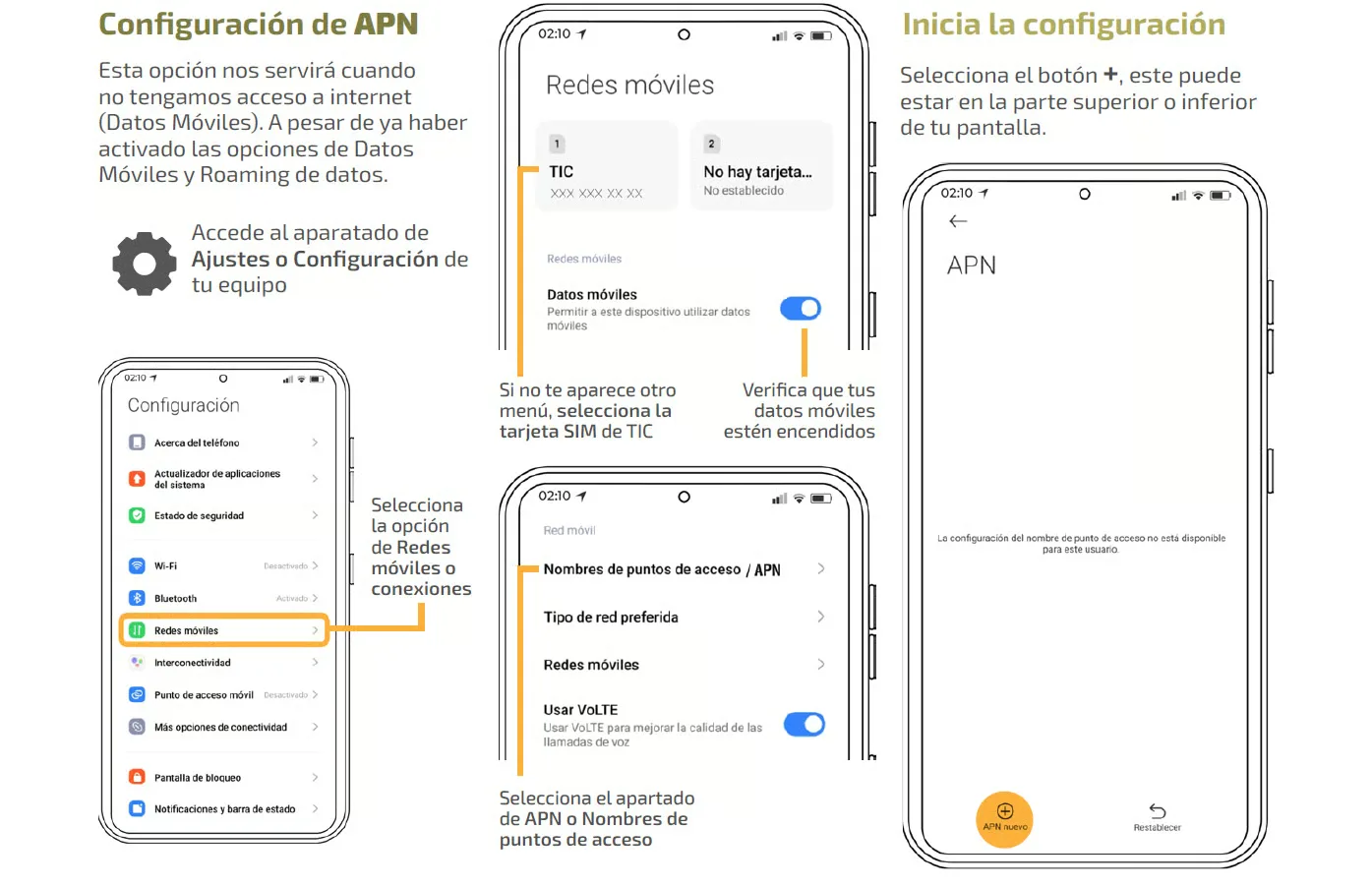
Para navegar, mandar SMS, hacer llamadas y que tus redes sociales ilimitadas funcionen correctamente, tu equipo necesita este punto de acceso (APN) configurado. Elige tu sistema operativo y sigue los pasos en orden.
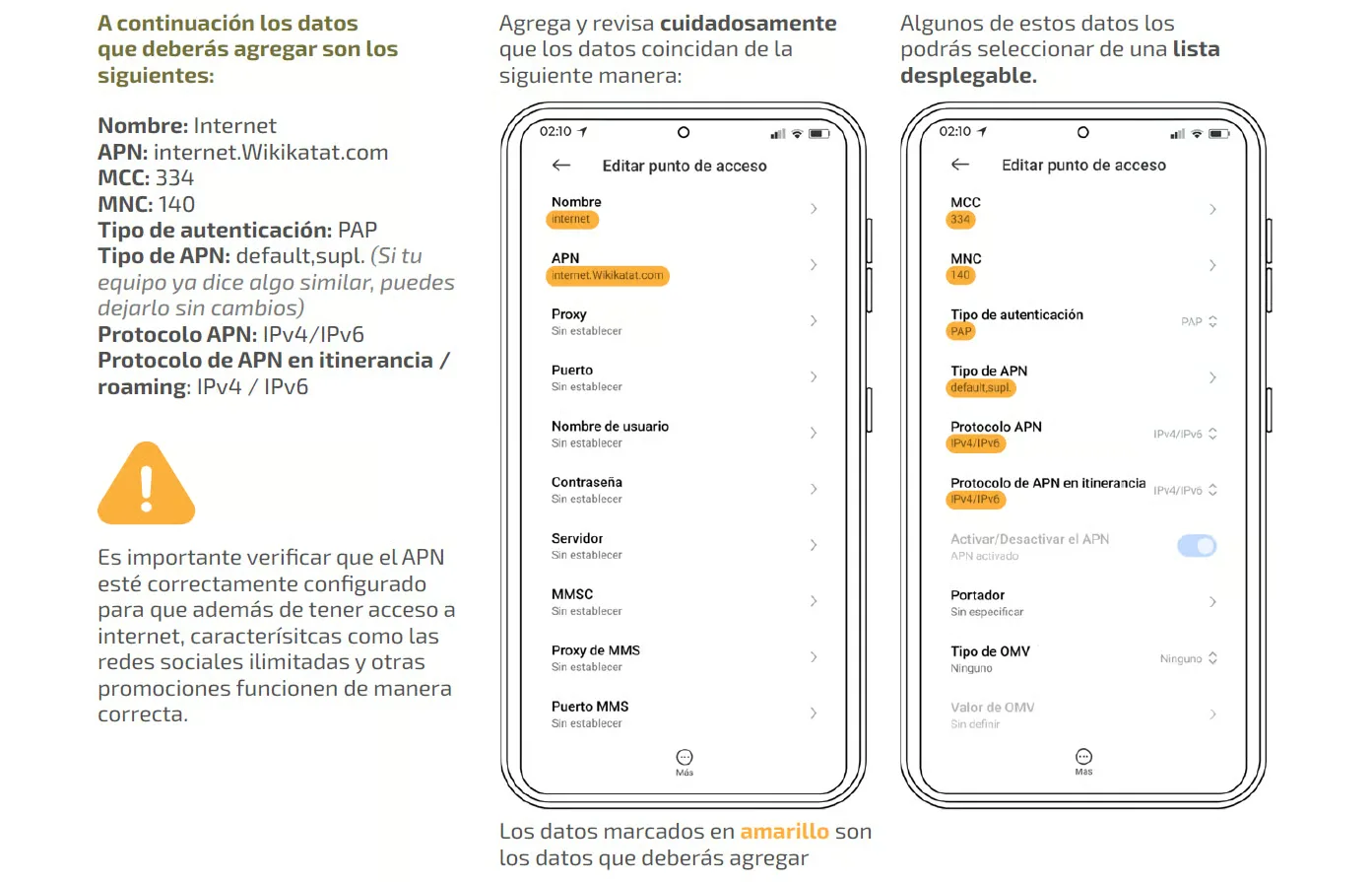
Datos que debes ingresar
| Nombre | Internet |
|---|---|
| APN | internet.Wikikatat.com |
| MCC | 334 |
| MNC | 140 |
| Tipo de autenticación | PAP |
| Tipo de APN | default,supl. |
| Protocolo APN | IPv4/IPv6 |
| Protocolo APN en itinerancia/roaming | IPv4/IPv6 |
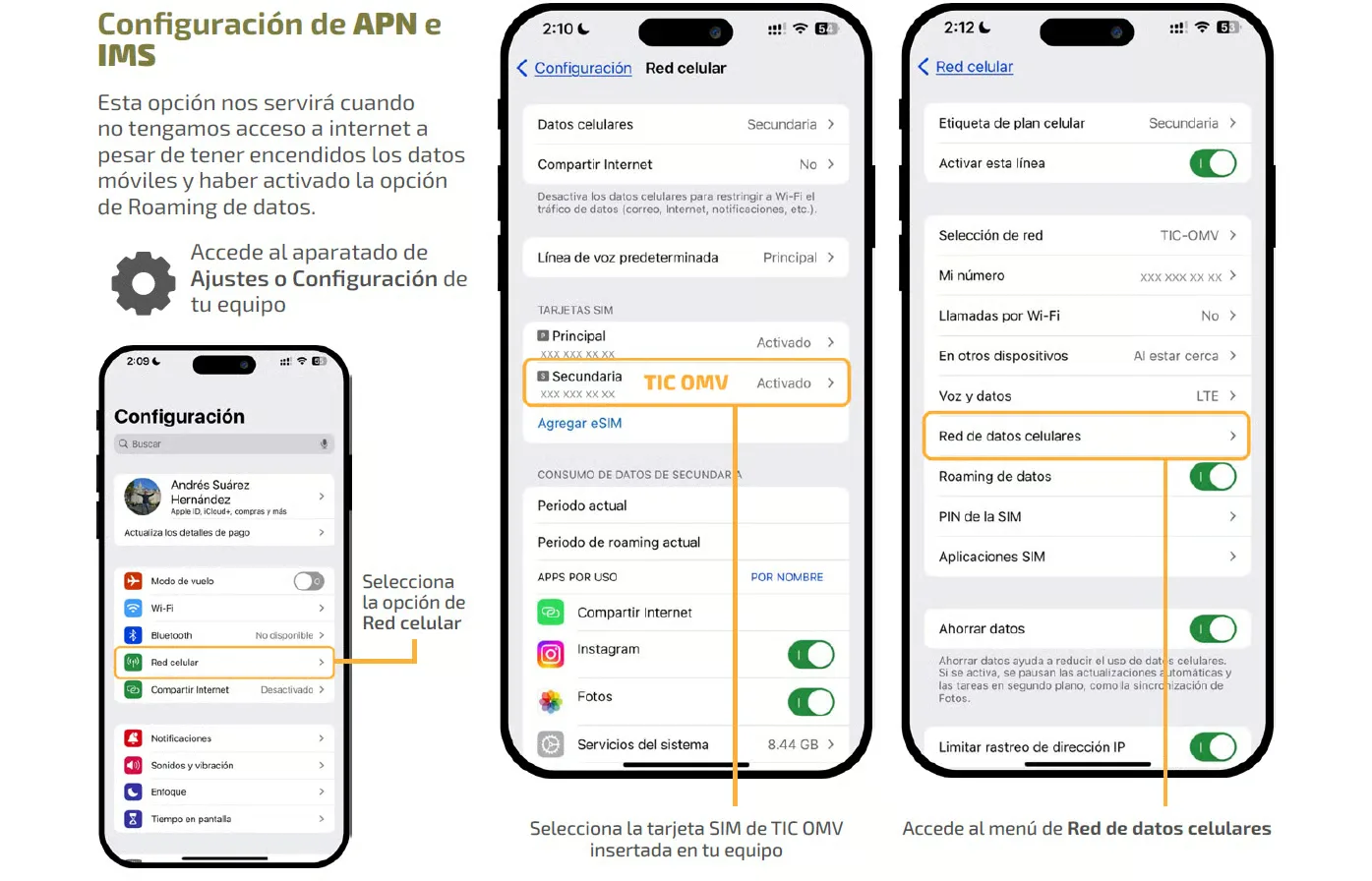
Antes de empezar: esta guia esta basada en el manual de TIC OMV, un proceso hermano de telefonia comunitaria en Oaxaca que comparte con Wiki Katat la misma red y la misma configuracion tecnica. Por eso, en algunas capturas de pantalla de abajo todavia se ve el nombre "TIC OMV" - en tu equipo, con tu SIM de Wiki Katat, aparecera como "Wiki Katat" en su lugar. Los pasos y los valores de configuracion son exactamente los mismos.
Ojo: agrega y revisa cuidadosamente que los datos coincidan exactamente — un error de captura es la causa más común de que el APN no funcione.
🤖
Android
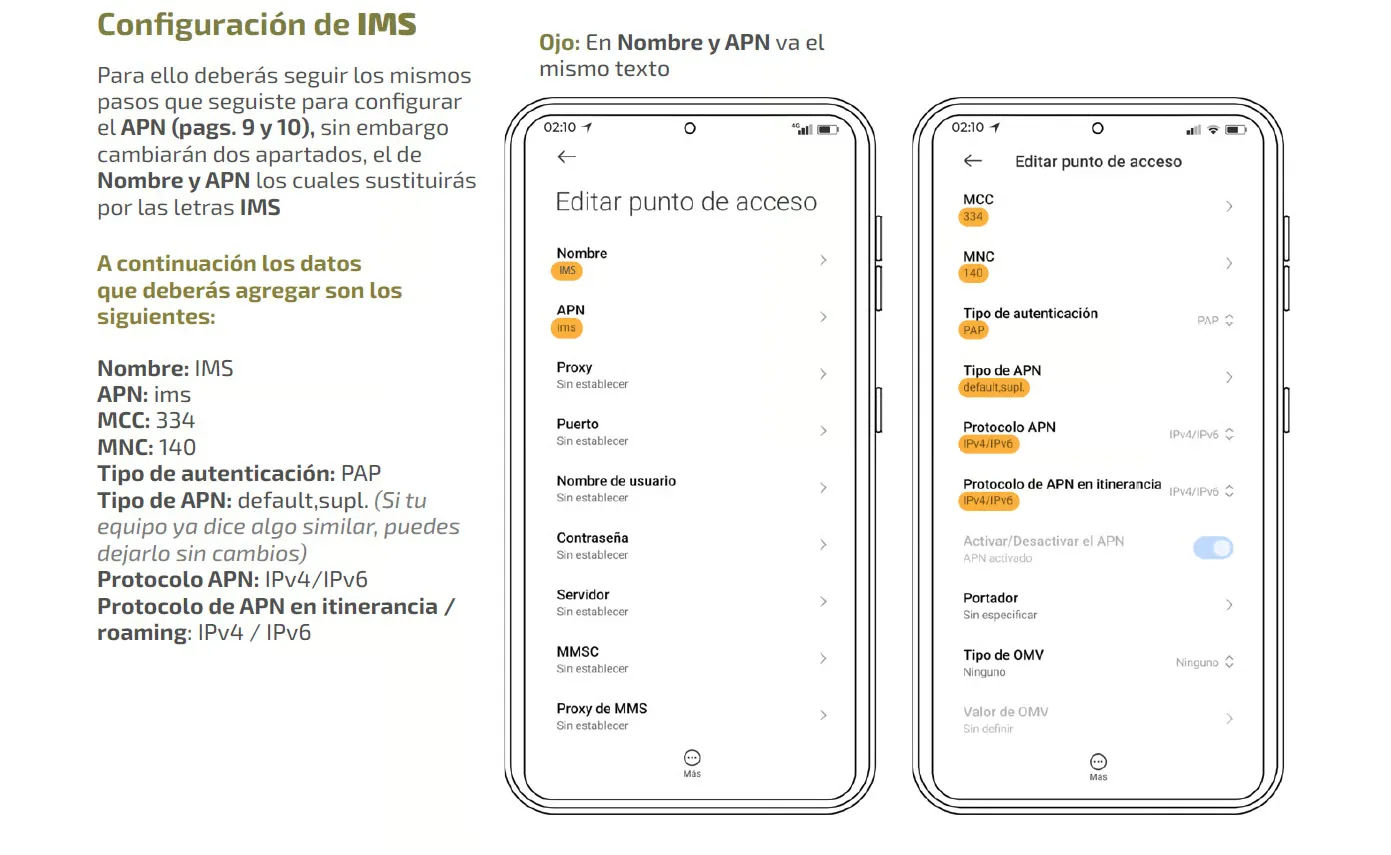
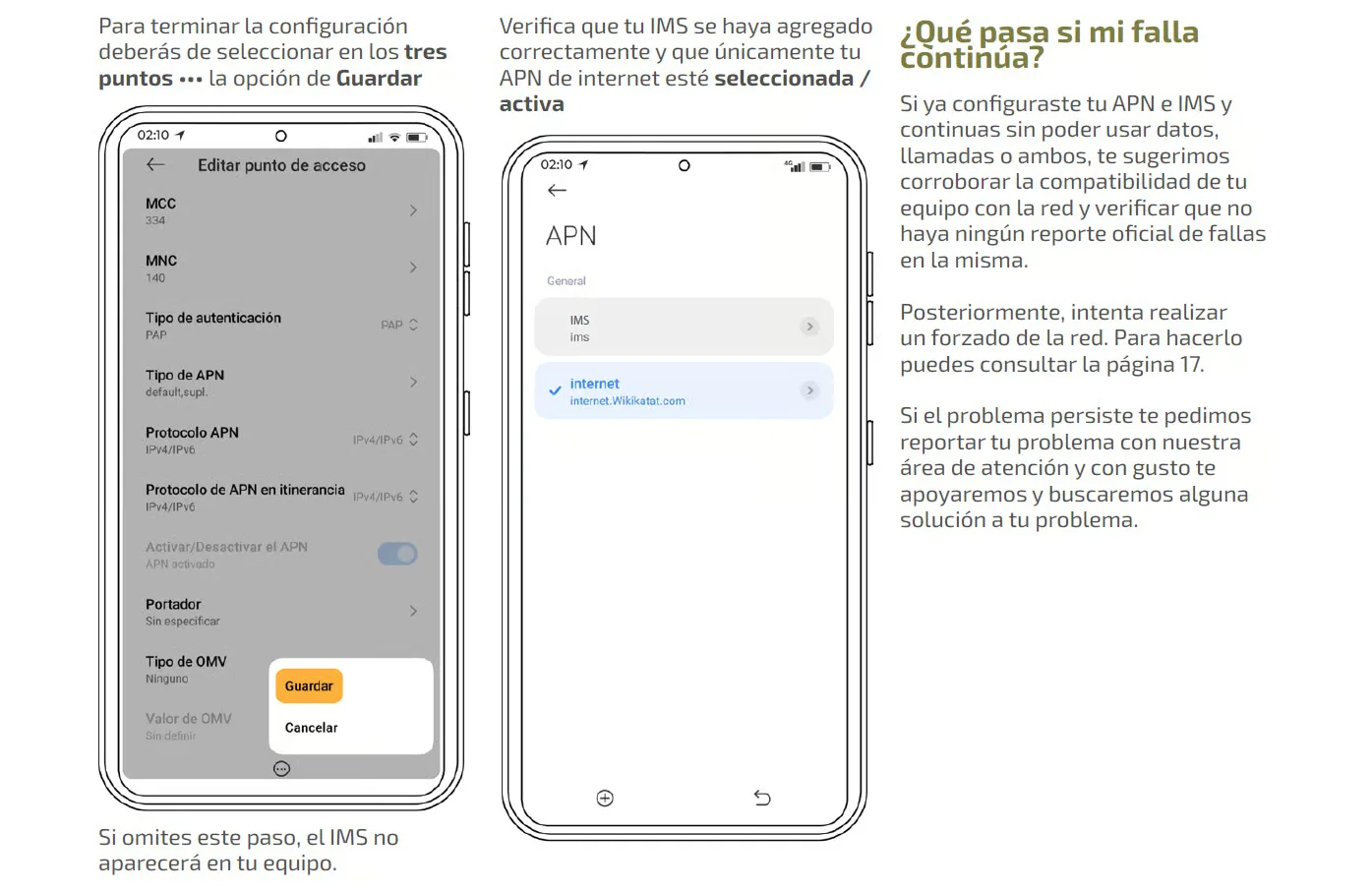
3 pasos: VoLTE → APN → IMS
1 Configuración VoLTE
2 Configuración de APN
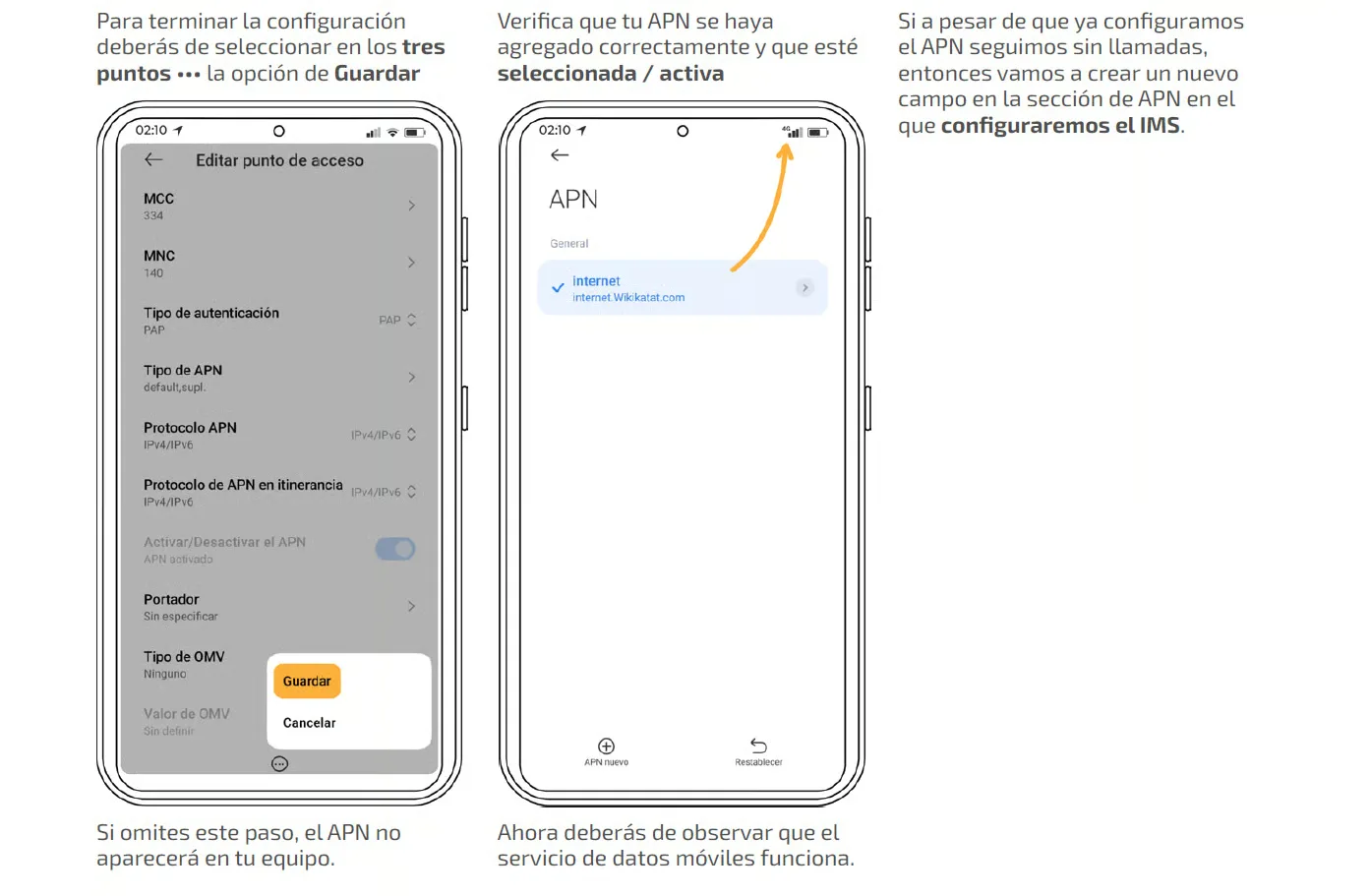
3 Configuración de IMS
🍎
iPhone (iOS)
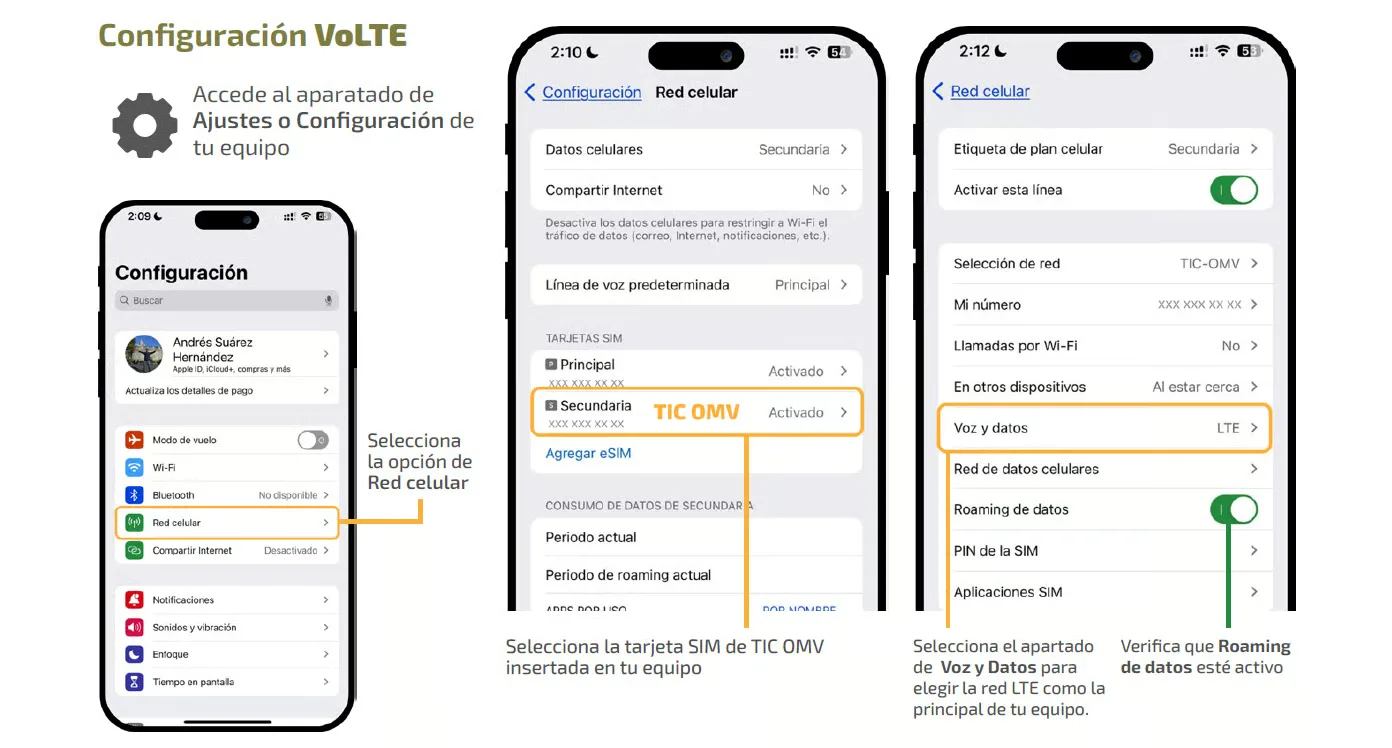
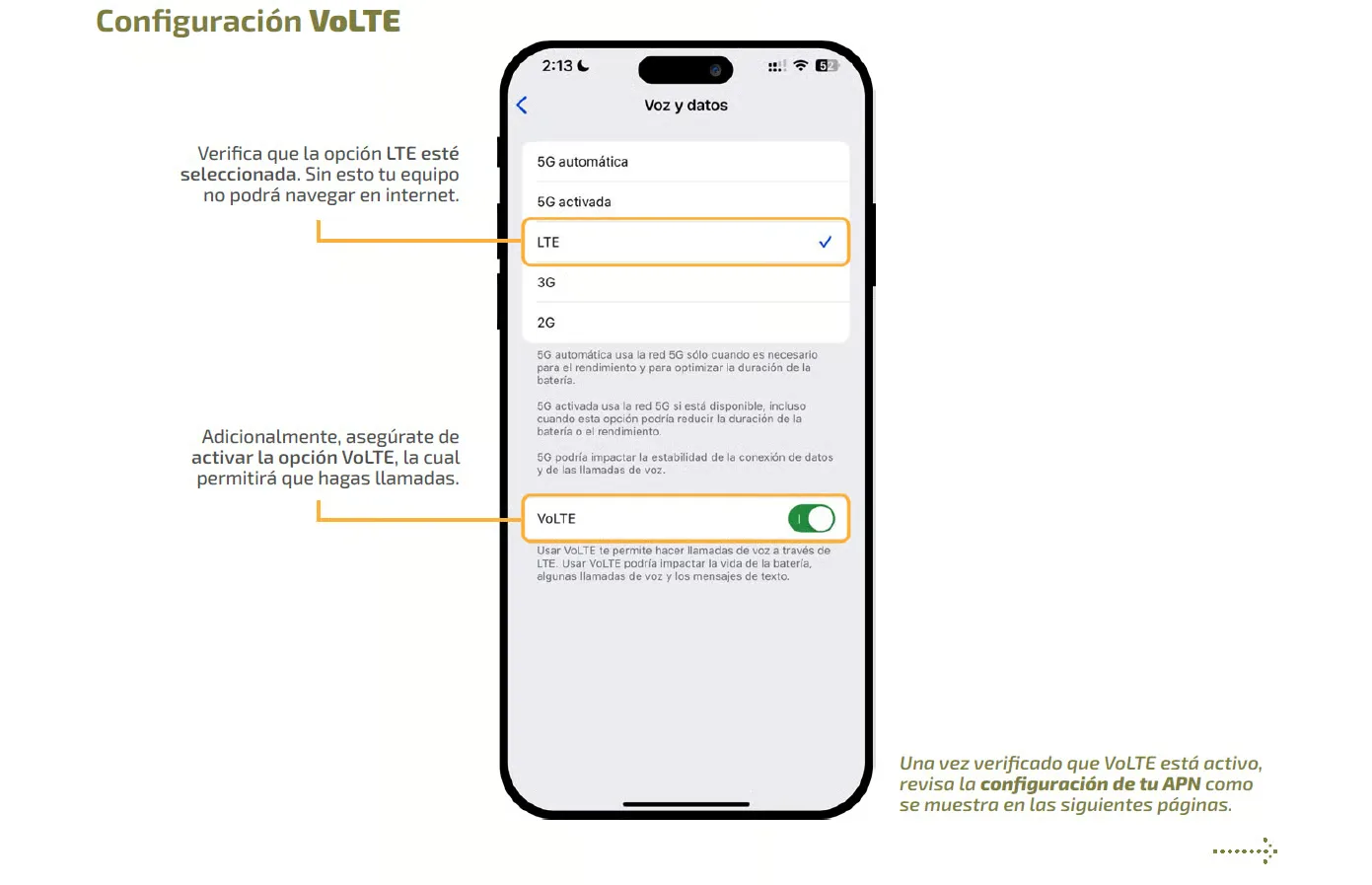
2 pasos: VoLTE → APN
1 Configuración VoLTE
2 Configuración de APN
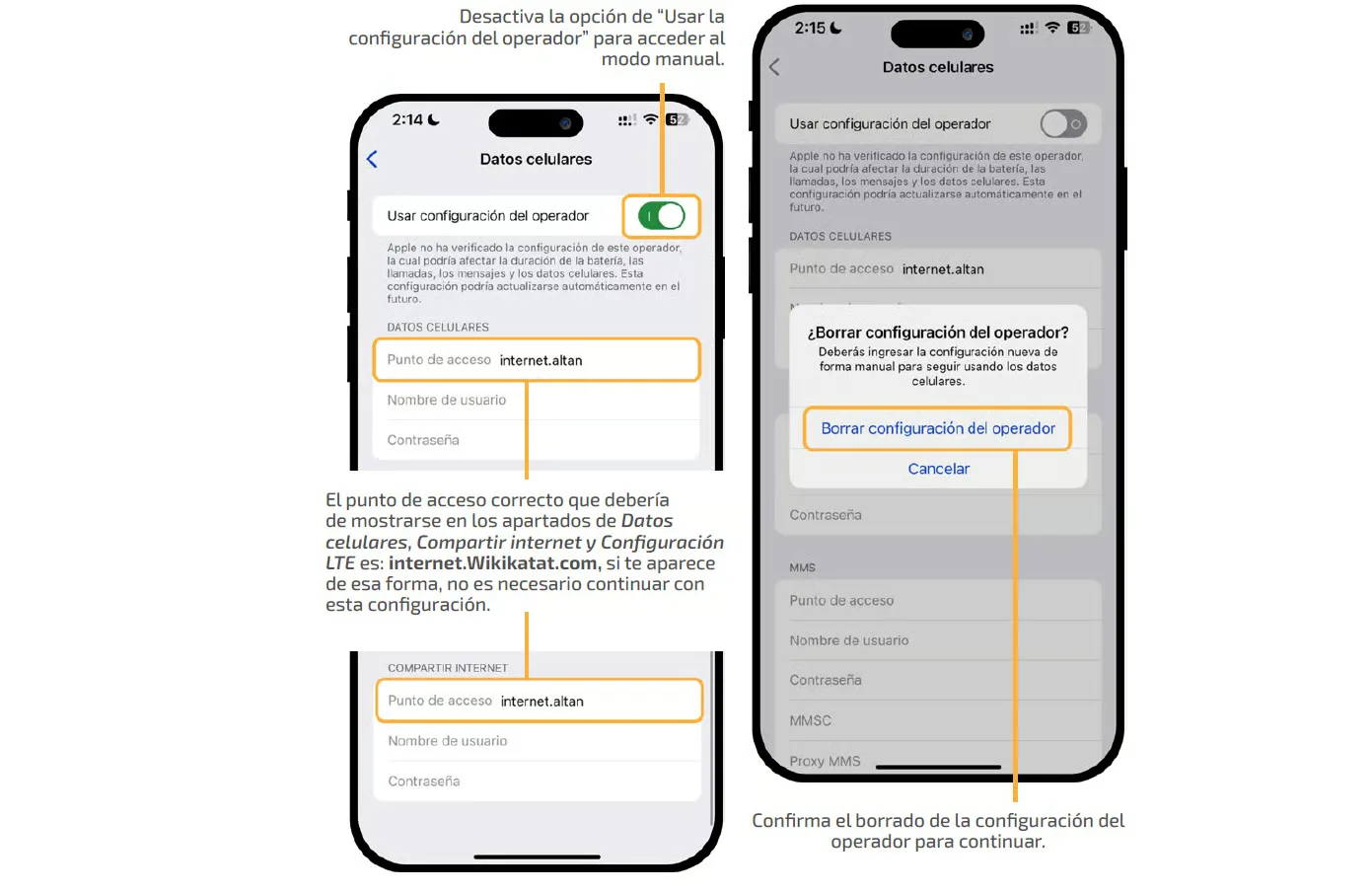
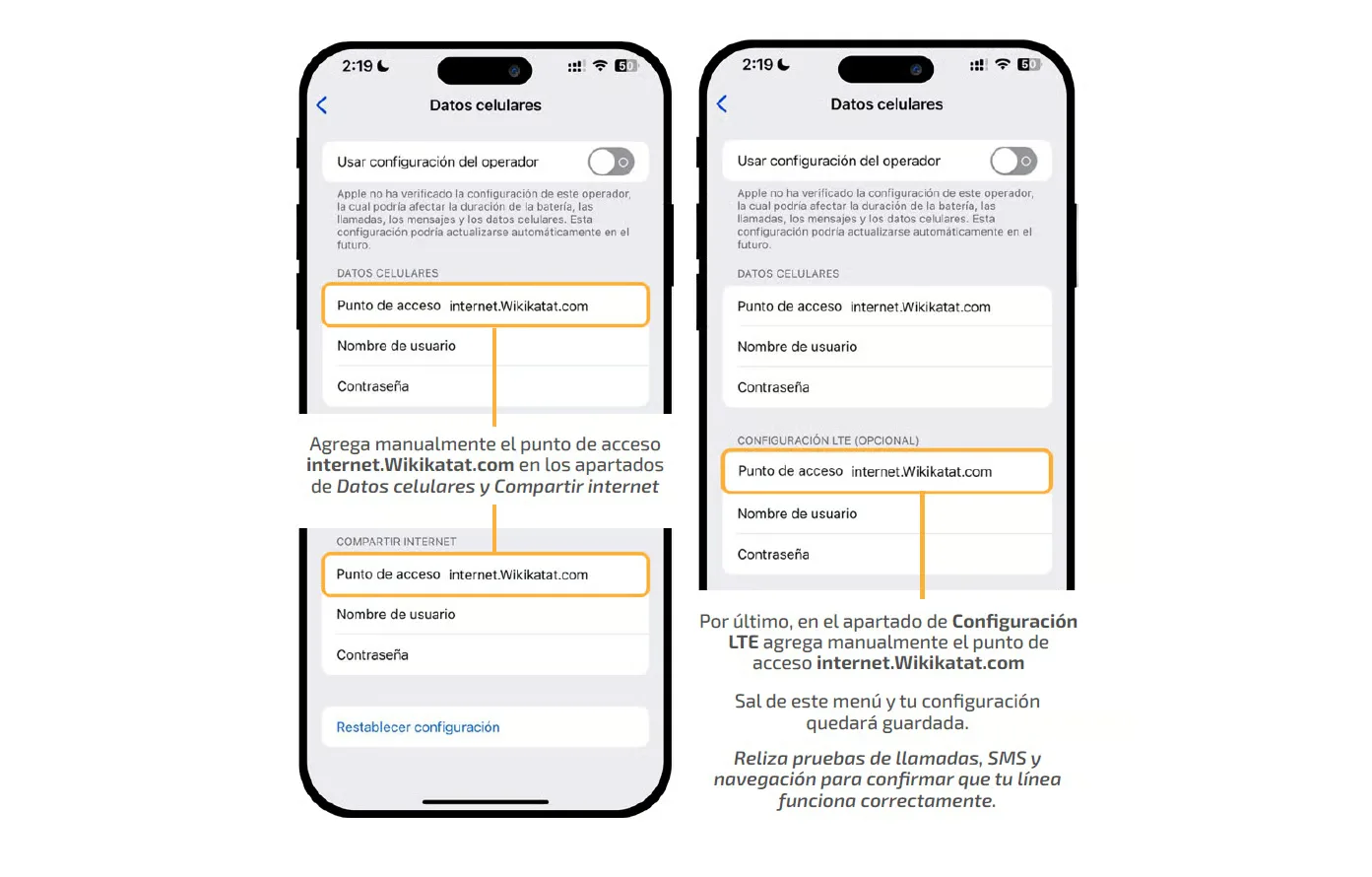
Ya está bien si: en Datos celulares, Compartir Internet y Configuración LTE aparece internet.Wikikatat.com — en ese caso no hace falta cambiar nada.
¿Sigues sin poder llamar o navegar?
Lo ideal es que contactes a tu punto de venta para que te apoye a resolverlo. También puedes escribirnos directamente.